製作動態資訊圖表
輸入你的數字和它們所說明的內容:ClipOnIt 會用巨大數字、長條圖和列表來呈現,並隨旁白節奏動起來。
免費方案:每月 3 支含浮水印影片 · 24 種視覺風格,加上你的專屬風格
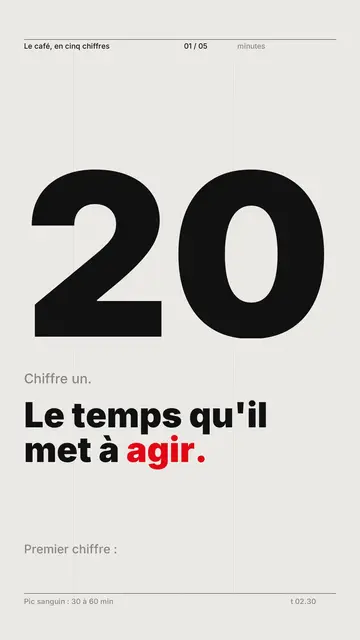
一個數據,一個場景
靜態資訊圖表會一次展示全部;動態資訊圖表則一次展示一個數據,順著理解的順序來。ClipOnIt 就是依照這個原則製作影片:你旁白中的每個數字都有自己的場景,當語音唸到它時,數字就會在螢幕上放大。
請提供有來源且經過四捨五入的數字(「約三分之一」比 32,7% 更好記),並在文字中註明來源。瑞士網格最適合數據;技術清單適合排名;剖面屋適合數字談的是日常生活的時候。
3 個步驟學會怎麼做
- 寫下你的數字
三到五個數據,附上各自的意義與來源。
- 選擇風格
瑞士網格適合數據,技術清單適合排行,剖面屋適合日常生活。
- 檢查並匯出
逐一檢查畫面上的每個數字,然後轉出 MP4。
這有什麼用?
- 年度報告全年五個關鍵數字,40 秒內講完。
- 市場研究你所屬產業的數據說明了什麼。
- 排行榜附有評論的前 5 或前 10 名,由最後一名排到第一名。
- 預算一個家庭、一個市鎮或一個專案的錢花在哪裡。
- 比較兩個國家、兩種方案、兩個時代,面對面比一比。


腳本範例
以 45 秒呈現一份市政預算的數據,風格為「瑞士網格」。每句都附上一個四捨五入的數字,並說明它的意義(為本頁撰寫的範例,數字為虛構):
你的地方稅金共 100 歐元,錢花到哪裡去了?其中 35 歐元用於學校,20 用於道路維護,15 用於體育與文化,12 用於償還貸款。其餘支付市政府的服務。學校遠遠是最大的支出項目。
常見錯誤
- 到處都是小數點「34,6 %」很容易被忘記,「三分之一以上」卻會留下印象。在貼文說明中保留精確數值即可。
- 用比較讓數字有意義單一數字什麼都說明不了。「是 2020 的兩倍」或「相當於三座體育場」,才能呈現規模。
- 忘了註明來源在敘述中說明資料從哪裡來。尤其在 LinkedIn 上,沒有來源的資訊圖表會失去可信度。
時長、修改與限制
- 建議時長三個數據為 30 秒,五項排名為 45 到 60 秒。每個數據預留四到六秒:足夠讓它長出來,也能聽清楚它的意思。超過五個數據?其餘的留到同風格的第二支影片。
- 與 AI 導演一起調整導演(付費方案)會調整資料的呈現方式:「用長條圖取代單一數字」、「反轉排名順序」、「把關鍵數字放在最後」。數值仍然是你文字中的數字。
- 限制不支援從檔案匯入試算表或圖表:數字要透過旁白傳達。圖表顯示的是可讀的比例,不是精確到個位數的曲線。
常見問題
格式、語音、價格:簡短回答。
可以匯入試算表嗎?
不要直接寫:把數字寫進你的文字裡。每支影片放三到五個數據效果最好。
圖表準確嗎?
數值來自你的文字。渲染前請逐一檢查畫面上的每個數字,如有需要請在腳本中修正。
可以引用來源嗎?
可以,把它放進旁白中;它會出現在字幕裡。部分新聞風格還會在畫面上顯示出處標示。
LinkedIn 呢?
直向 MP4 可發布到 LinkedIn,在手機上會佔滿動態消息的整個高度。
每支影片有多少數字?
三到五個。超過的話,每個數字在螢幕上停留不到兩秒,觀眾一個也記不住。
我可以每個月重複使用同一張資訊圖表嗎?
是的:將影片存為範本並設定數字參數,然後只改動當月數值,即可產出新版本。
免費嗎?
可以直接開始:免費方案每月提供 3 支含 ClipOnIt 浮水印的影片,共 8 種風格(Pixel News、Papier presse、Cartoon comédie、Croquis de cours、Conte nocturne、Écran social、Rétro synthwave、Vecteur plat),無需信用卡。Starter(29 $/月):15 支無浮水印影片、全部 24 種風格加上你的專屬風格、你自己的配音,以及 Réalisateur IA。Pro 49 $:30 支影片。Business 149 $:100 支影片與 3 個席位。